OurDream の解約方法|自動更新の止め方を実際の画面で解説
公開
OurDream のプレミアム月額プランを、実際に解約(自動更新の停止)するところまで進めました。この記事では、そのときの画面を順番に載せて、解約の手順と注意点をまとめます。画面は2026年9月25日に、PC のブラウザで確認したものです。解約の画面は英語です。
結論:6クリックで止められるが、引き止めが2回ある
| ポイント | 内容 |
|---|---|
| 解約の入口 | プロフィール → 「サブスクリプション」 → 画面最下部の小さな「Cancel Subscription」 |
| クリック数 | 入口から完了まで6クリック |
| 解約したあと | 期間の終わりまで、そのまま使える |
| 引き止め | 2回。1回目は200コインの提示、2回目は解約すると失うものの一覧 |
| 注意 | 引き止めの画面では、目立つピンクのボタンが「解約をやめる」側。赤い文字の方を押す |
| 確認メール | 届かなかった。完了画面をスクリーンショットで残しておくと安心 |
解約する前に知っておきたいこと
期間の終わりまでは使える
解約しても、すぐに使えなくなるわけではありません。最初の確認画面にも完了の通知にも、期間の終わりまで使えると書かれていました。検証では9月24日に課金し、解約後の表示は「Oct 25, 2026 まで利用可」でした。そのため、課金した直後に自動更新だけ止めておくこともできます。
期間が終わると、作った画像と動画はぼかされる
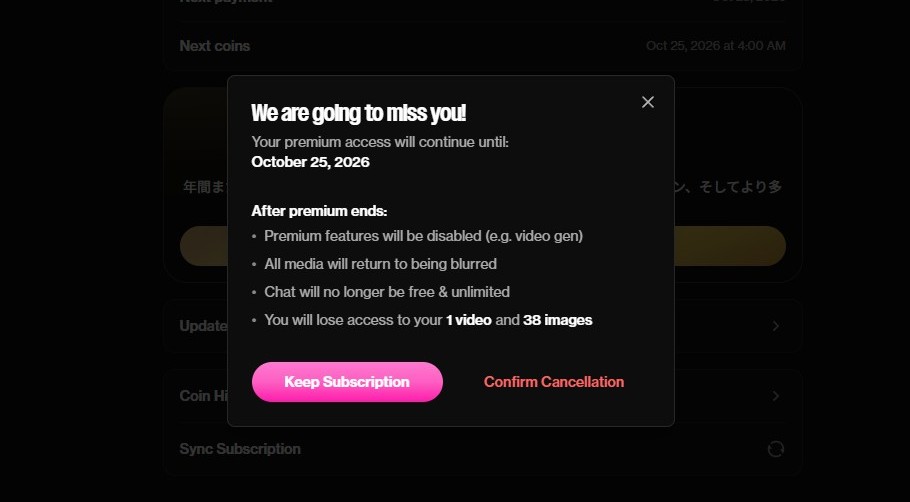
解約の途中の画面に、期間が終わったあとに起きることが書かれています。動画の生成などの有料機能が使えなくなり、作った画像や動画はすべてぼかされ、チャットも無料・無制限ではなくなります。検証のアカウントでは「動画1本と画像38枚が見られなくなる」と表示されました。
残しておきたい画像や動画は、期間が終わる前にダウンロードしておきましょう。
月額は毎月ドルで請求される
月額プランは、止めない限り毎月$19.99で自動更新されます。円の請求額は、その月のレートとカードの手数料で変わります。料金の詳しい内容はOurDream の料金とコインにまとめています。
解約の手順(画面つき)
1. プロフィールから「サブスクリプション」を開く
ログインした状態で、左のメニューの下にある「プロフィール」を開き、「サブスクリプション」を押します。今のプラン(プレミアム Monthly)と、次の支払い日が表示されます。
2. 画面の最下部にある「Cancel Subscription」を押す
サブスクリプションの画面を一番下までスクロールすると、「Cancel Subscription」があります。小さな文字で目立たないので、見落とさないようにしてください。
3. 理由を選んで、赤字の「Cancel」を押す
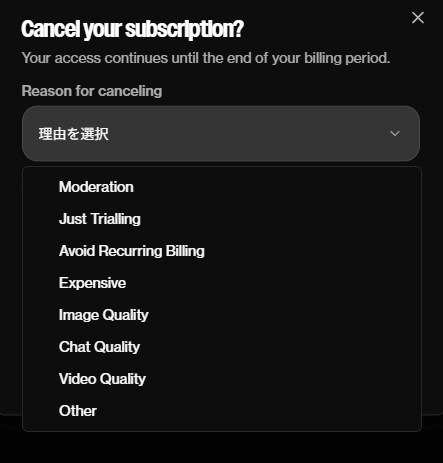
「Cancel your subscription?」という確認が出ます。この画面に、期間の終わりまで使えると書かれています。解約の理由を8つの中から選び、赤字の「Cancel」を押します。ピンクの「Keep Subscription」は、解約をやめる方のボタンです。
4. 200コインの提示を断り、「Continue Cancellation」を押す
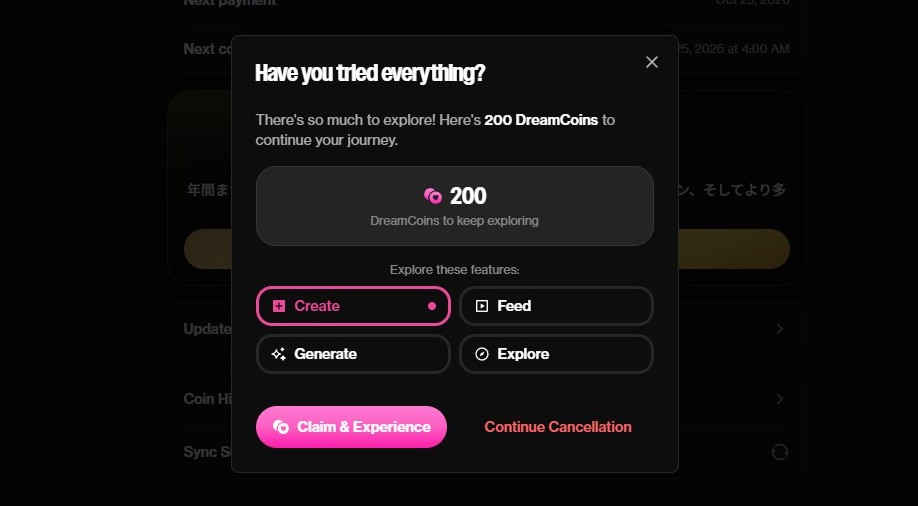
「Have you tried everything?」という画面で、200コインの提示があります。ここで目立つピンクの「Claim & Experience」を押すと、解約をやめる方に進みます。解約を続けるときは、右側の赤い文字の「Continue Cancellation」を押してください。
5. 失うものを確認して、「Confirm Cancellation」を押す
「We are going to miss you!」という画面で、いつまで使えるかと、期間が終わったあとに失うものの一覧が出ます。ここでもピンクの「Keep Subscription」は解約をやめる方です。赤い文字の「Confirm Cancellation」を押します。
6. 「Subscription Cancelled」と出れば完了
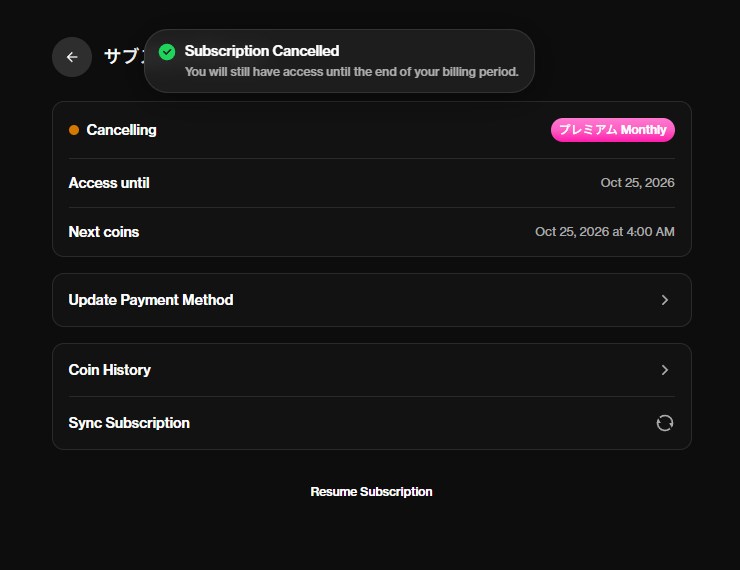
「Subscription Cancelled」という通知が出て、状態が「Cancelling」に変われば、自動更新は止まっています。「Access until」に、使える期限の日付が表示されます。
解約できたかの確かめ方
解約したあとにサブスクリプションの画面を開くと、状態が「Cancelling」、期限が「Access until」として表示されます。ここに日付が出ていれば、自動更新は止まっています。解約をやめたくなったら、同じ画面の「Resume Subscription」で再開できます。
検証では、解約の数分後の時点で、確認メールは届いていませんでした(2026年9月25日)。あとで解約したかどうかを確かめられるように、完了の画面をスクリーンショットで残しておくことをおすすめします。
なお、解約したあとも、画面には次にコインが入る日(Next coins Oct 25, 2026)が表示されたままでした。期間が終わる日にコインが入るのか、請求が来ないかは、10月25日以降に確かめて、この記事に追記します。
「アカウントの削除」とは別の操作
プロフィールの下の方にある「danger zone」からは、アカウントを削除できます。これは自動更新の停止とは別の操作です。削除は24〜48時間で処理され、元に戻せず、残ったコインも消えます。自動更新を止めたいだけなら、「Cancel Subscription」を使ってください(検証では削除は押していません)。
返金について
ヘルプでは、25%以上使ったものは返金されず、月額プランはコインを使い切ると返金の対象外とされています。暗号資産での支払いは返金されません。返金ポリシー(2026年3月9日版)では、説明と大きく違う場合は14日以内に連絡するよう書かれていますが、撤回権はEEA・英国・スイスの利用者だけが対象です。
解約で迷ったら
OurDream の解約は、入口さえ分かれば6クリックで終わり、期間の終わりまで使えます。気をつけたいのは、2回の引き止めの画面で、目立つピンクのボタンがどちらも「解約をやめる」側になっていることです。赤い文字のボタンを押す、と覚えておけば迷いません。
課金したらすぐに入口の場所だけ確かめておき、完了画面は必ず保存しておきましょう。
会話・画像・料金など、OurDream の検証結果はOurDream の実課金レビューにまとめています。